

搜索到
78
篇与
Elysian
的结果
-
 node进程管理工具PM2的安装和使用 一、简介PM2是node进程管理工具,可以利用它来简化很多node应用管理的繁琐任务,如性能监控、自动重启、负载均衡等,而且使用非常简单。二、前期必备node 环境npm三、安装全局安装npm install -g pm2四、入门教程挑express应用来举例。一般我们都是通过npm start启动应用,其实就是调用node ./bin/www。那么,换成pm2就是注意,这里用了–watch参数,意味着当你的express应用代码发生变化时,pm2会帮你重启服务(长时间监测有可能会出现问题,这时需要重启项目)pm2 start ./bin/www –watch五、常用命令启动参数说明: –watch :监听应用目录的变化,一旦发生变化,自动重启。如果要精确监听、不见听的目录,最好通过配置文件。-i –instances :启用多少个实例,可用于负载均衡。如果-i 0或者-i max,则根据当前机器核数确定实例数目。–ignore-watch :排除监听的目录/文件,可以是特定的文件名,也可以是正则。比如 –ignore-watch=”test node_modules “some scripts”“ -n –name :应用的名称。查看应用信息的时候可以用到。-o –output :标准输出日志文件的路径。-e –error :错误输出日志文件的路径。–interpreter :the interpreter pm2 should use for executing app (bash, python…)。比如你用的coffee script来编写应用。完整命令行参数列表:地址pm2 start app.js –watch -i 2 重启 pm2 restart app.js 停止停止特定的应用。可以先通过pm2 list获取应用的名字(–name指定的)或者进程id。pm2 stop app_name|app_id 如果要停止所有应用,可以pm2 stop all 删除 pm2 stop app_name|app_id pm2 stop all 查看进程状态 pm2 list 自动重启 pm2 start app.js –watch *这里是监控整个项目的文件日志查看除了可以打开日志文件查看日志外,还可以通过pm2 logs来查看实时日志。pm2 logs 更新pm2 pm2 save # 记得保存进程状态 npm install pm2 -g pm2 update 附pm2命令:$ npm install pm2 -g # 命令行安装 pm2 $ pm2 start app.js -i 4 # 后台运行pm2,启动4个app.js # 也可以把'max' 参数传递给 start # 正确的进程数目依赖于Cpu的核心数目 $ pm2 start app.js --name my-api # 命名进程 $ pm2 list # 显示所有进程状态 $ pm2 monit # 监视所有进程 $ pm2 logs # 显示所有进程日志 $ pm2 stop all # 停止所有进程 $ pm2 restart all # 重启所有进程 $ pm2 reload all # 0 秒停机重载进程 (用于 NETWORKED 进程) $ pm2 stop 0 # 停止指定的进程 $ pm2 restart 0 # 重启指定的进程 $ pm2 startup # 产生 init 脚本 保持进程活着 $ pm2 web # 运行健壮的 computer API endpoint (http://localhost:9615) $ pm2 delete 0 # 杀死指定的进程 $ pm2 delete all # 杀死全部进程 本文转自:https://www.cnblogs.com/bjgua/p/7656833.html
 -
Nuxtjs,SSR解决服务端用户登录鉴权 Nuxt.js是基于在Vue.js的服务端渲染框架,能完美的解决SEO的问题,但同时权限认证成为了一大痛点,需要解决用户登录后,保存token,来验证后续的权限的问题。该处主要使用如下解决方法使用 nuxt/axios/proxy 代理,使前端和后端的接口的域名统一,因为需要使前后端的cookie共用。在登录的时候将登录信息的token和用户信息写入 cookie ,然后通过cookie传递给nuxtjs的服务端。服务端在 store/index.js 中,构建actions的nuxtServerInit,然后通过context参数中的request的headers拿到cookie中的登录信息。这样就可以实现nuxt的服务端用户信息。具体的部分核心代码提供如下,可以做下参考:store/index.jsconst store = new Vuex.Store({ modules, actions: { nuxtServerInit({ commit }, { req }) { let cookie = req.headers.cookie || ""; if (cookie.indexOf("token") > -1) { let token = ""; try { token = cookie.split(';').map(a => { var arr = a.split('='); return { key: arr[0], value: arr[1] }; }).filter(a => a.key === 'token')[0].value; } catch (e) { } if (token) { ajax.defaults.headers["token"] = token; } } } } }) export default () => store登录逻辑async loginIn() { if (!this.phone) { Toast("请输入验证码"); return; } const data = await this.$api.requestLoginInApi(this.phone, this.code); if (data.status === 0) { Toast(data.msg); return; } ajax.defaults.headers["token"] = data.token; window.localStorage.setItem("token", data.token); window.localStorage.setItem("userinfo", JSON.stringify(data.user)); document.cookie = "token=" + data.token; Toast("登陆成功"); this.onClose(); }以上代码中的ajax使用的是axios
-
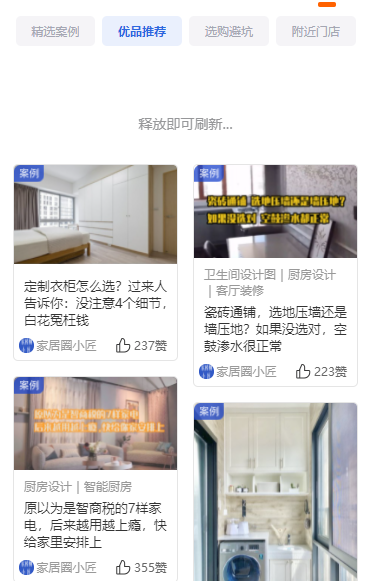
vue继承vant实现支持下拉刷新上拉加载更多的瀑布流组件 组件背景需要实现瀑布流效果、使用的前端框架是基于vant的。瀑布流内容多种形式,除了图文还有标签形式。项目需要SSR。片寻网络,找到一个不错的瀑布流组件,基于它修改了部分内容(优化了数据获取方式,传递列表支持ssr,传递promise参数支持下拉刷新和上拉加载更多,修改内容部分,使用slot支持组件外部自定义内容格式)实现效果组件源码:<template> <div class="flow-box"> <div class="type-box" v-if="typeList && typeList.length"> <ul class="type-list"> <li @click="changeType(index)" v-for="(item, index) in typeList" :class="['type-item', typeIndex == index ? 'type-item-on' : '']" :key="index" > <div class="text">{{ item.name }}</div> <div class="line"></div> </li> </ul> </div> <van-pull-refresh v-model="isLoading" @refresh="onRefresh" style="min-height: 100vh" :success-duration="800" success-text="加载成功" loading-text="加载中..." > <van-list v-if="haveData == 2" v-model="loading" :finished="finished" finished-text="没有更多了" @load="onBottomLoad" :offset="150" :immediate-check="false" > <div class="data-list-box" id="data-list-box"> <div class="data-item" v-for="(item, index) in dataList" :style="{ width: boxWidth + 'px' }" :key="index" > <slot :item="item" :index="index"></slot> </div> </div> </van-list> </van-pull-refresh> </div> </template> <script> export default { props: ["dataSource", "promisefunc"], data() { return { typeList: [ //分类列表 // { name: "全部" }, // { name: "手机数码" }, // { name: "家用电器" }, // { name: "酒水饮料" }, // { name: "钟表珠宝" }, // { name: "美妆护肤" }, // { name: "运动户外" }, // { name: "汽车生活" }, ], typeIndex: 0, //分类索引 dataList: this.dataSource || [], //列表数据 haveData: 0, //是否有数据,1=无,2=有,0=页面还未初始化 pageIndex: 1, //页码 pageSize: 8, //每页加载数据数量 isLoading: false, //下拉刷新进行中,请求开始true, 请求完成false,用于下拉刷新组件van-pull-refresh loading: false, //上拉加载更多中,上拉触底时自动变成true, 请求完成设置为false, 用于列表组件van-list finished: false, //上拉加载是否加载完最后一页数,用于组件van-list itemCount: 0, //上一次加载完成后的瀑布流item个数 lastRowHeights: [0, 0], //最后一行标签的顶部间距+高度,2列 boxMargin: 15, //每个item之间的边距 boxWidth: 165, //每个item宽度 }; }, created() { if (process.server) { return; } this.$toast.loading({ message: "加载中...", duration: 0, }); //当前瀑布流设置为两列,计算瀑布流每个item和图片的宽度 //console.log("load", window.innerWidth); let screenWidth = window.innerWidth || 375; //屏幕宽度 this.boxWidth = (screenWidth - this.boxMargin * 3) / 2; //每个item的宽度 if (this.dataSource == null || !this.dataSource.length) { this.onRefresh(); //刷新数据 } else { this.pageIndex = 1; //重置第一页 this.finished = false; //上拉加载"所有数据已经完成"标识 重置为false this.dataList = []; this.loadImagesHeight(this.dataSource); } }, methods: { changeType(index) { //切换类型 if (this.typeIndex == index) return; this.$toast.loading({ message: "加载中...", duration: 0, }); this.typeIndex = index; this.onRefresh(); }, onRefresh() { //下拉刷新 // if (this.isLoading) return; //还在请求中,返回 this.pageIndex = 1; //重置第一页 this.finished = false; //上拉加载"所有数据已经完成"标识 重置为false //接口请求 this.getDataList(); }, onBottomLoad() { //上拉加载更多 if (this.finished) return; //说明所有数据已经加载完毕,返回 this.getDataList(); //下一页数据请求中 }, //数据请求 getDataList() { this.promisefunc({ page: this.pageIndex }) .then((res) => { let list = res ? res : []; if (list.length > 0) { //从list中取pageSize条数据出来 var tempList = []; for (let i = 0; i < this.pageSize; i++) { if (list.length > 0) { let tempIndex = parseInt(Math.random() * 1000) % list.length; tempList.push(list[tempIndex]); list.splice(tempIndex, 1); } } this.loadImagesHeight(tempList); //模拟预加载图片,获取图片高度 } else { this.loadImagesHeight(list); //处理数据 } }) .catch((res) => { //console.log("..fail: ", res); this.$toast.clear(); this.isLoading = false; //下拉刷新请求完成 this.loading = false; //上拉加载更多请求完成 }); }, loadImagesHeight(list) { var count = 0; //用来计数,表示是否所有图片高度已经获取 list.forEach((item, index) => { //创建图片对象,加载图片,计算图片高度 var img = new Image(); img.src = item.cover; img.onload = img.onerror = (e) => { count++; if (e.type == "load") { //图片加载成功 //计算图片缩放后的高度:图片原高度/原宽度 = 缩放后高度/缩放后宽度 list[index].imgHeight = Math.round( (img.height * this.boxWidth) / img.width ); // console.log('index: ', index, ', load suc, imgHeiht: ', list[index].imgHeight); } else { //图片加载失败,给一个默认高度50 list[index].imgHeight = 50; //console.log("index: ", index, ", 加载报错:", e); } //加载完成最后一个图片高度,开始下一步数据处理 if (count == list.length) { this.resolveDataList(list); } }; }); }, resolveDataList(list) { //处理数据 //下拉刷新,清空原数据 if (this.pageIndex <= 1) { this.itemCount = 0; this.dataList = []; this.lastRowHeights = [0, 0]; //存储每列的最后一行高度清0 } if (list.length >= this.pageSize) { this.pageIndex++; //还有下一页 } else { this.finished = true; //当前tab类型下所有数据已经加载完成 } //合并新老两个数组数据 this.dataList = [...this.dataList, ...list]; //判断页面是否有数据 this.haveData = this.dataList.length > 0 ? 2 : 1; // this.isLoading = false; //下拉刷新请求完成 // this.loading = false; //上拉加载更多请求完成 //console.log("...datalist: ", this.dataList); //console.log("...this.isLoading: ", this.isLoading); this.$nextTick(() => { setTimeout(() => { //渲染完成,计算每个item宽高,设置标签坐标定位 this.setItemElementPosition(); this.isLoading = false; //下拉刷新请求完成 this.loading = false; //上拉加载更多请求完成 }, 100); }); }, //获取每个item标签高度,设置item的定位 setItemElementPosition() { if (process.server) { return; } let parentEle = document.getElementById("data-list-box"); let boxEles = parentEle.getElementsByClassName("data-item"); for (let i = this.itemCount; i < boxEles.length; i++) { let tempEle = boxEles[i]; //上一个标签最小高度的列索引 let curColIndex = this.getMinHeightIndex(this.lastRowHeights); let boxTop = this.lastRowHeights[curColIndex] + this.boxMargin; let boxLeft = curColIndex * (this.boxWidth + this.boxMargin) + this.boxMargin; tempEle.style.left = boxLeft + "px"; tempEle.style.top = boxTop + "px"; this.lastRowHeights[curColIndex] = boxTop + tempEle.offsetHeight; // console.log('i = ', i, ', boxTop: ', boxTop, ', eleHeight: ', tempEle.offsetHeight); } this.itemCount = boxEles.length; //修改父级标签的高度 let maxHeight = Math.max.apply(null, this.lastRowHeights); parentEle.style.height = maxHeight + "px"; this.$toast.clear(); //console.log("...boxEles: ", boxEles.length, ", maxH: ", maxHeight); }, //获取数组中最小值的索引 getMinHeightIndex(arr) { var minHeight = Math.min.apply(null, arr); for (let i = 0; i < arr.length; i++) { if (arr[i] == minHeight) { return i; } } }, }, }; </script> <style lang="scss" scoped> .flow-box { background-color: #ffffff; width: 100vw; height: 100vh; } .flow-box .type-box { width: 100%; height: 40px; position: fixed; top: 0; font-size: 14px; background: #fff; color: rgba(0, 0, 0, 0.4); z-index: 99; border-bottom: 0.5px solid #dddddd; padding: 0 5px; } .type-box .type-list { white-space: nowrap; overflow-x: scroll; } .type-list .type-item { display: inline-block; padding: 0 12.5px; height: 40px; text-align: center; } .type-list .type-item .text { line-height: 37.5px; font-size: 14px; color: rgba(0, 0, 0, 0.4); margin: 0; } .type-list .type-item .line { background-color: #ffffff; } .type-list .type-item-on .text { font-size: 16px; color: #f0142d; } .type-list .type-item-on .line { width: 19px; height: 2px; margin: 0 auto; background-color: #f0142d; border-radius: 2px; } /* 隐藏滚动条 */ .type-list::webkit-scrollbar { display: none; } /* 列表数据样式 */ @keyframes data-item-ani { 0% { transform: scale(0.5); } 100% { transform: scale(1); } } .flow-box .data-list-box { position: relative; height: 100vh; /* margin-top: 40px; */ } .data-list-box .data-item { height: auto; position: absolute; background-color: #ffffff; /* box-shadow: 0px 0px 5px 2px rgba(0, 0, 0, 0.5); */ left: -1000px; animation: data-item-ani 0.4s; transition: left 0.6s, top 0.6s; transition-delay: 0.1s; } </style>使用方法<template> <Waterfall :dataSource="anlilist" :promisefunc="this.requestFunc || this.$api.requestZhuangxiuCase" > <template slot-scope="child"> <div class="hot-list" v-if="child.index === 5 && hotlist && hotlist.length" > <lookall :list="hotlist" /> </div> <div class="item-box"> <a href="/shop/" class="a"> <img :src="child.item.cover" class="data-cover" :alt="child.item.title" :style="{ width: '100%', height: child.item.imgHeight + 'px' }" /> <p class="p">{{ child.item.sign }}</p> <h3 class="h3">{{ child.item.title }}</h3> <i class="icon icon-an"></i> </a> <div class="news-list-info cf"> <a href="/shop/" class="source" ><img :src="child.item.iconimg" alt="" />{{ child.item.icontitle }}</a ><a href="" class="btn-zan">{{ child.item.count }}赞</a> </div> </div> </template> </Waterfall> </template> <script> import lookall from "~/components/jiajuhao/lookall.vue"; export default { components: { lookall, }, props: ["dataSource", "requestFunc", "hotlist"], data() { return { anlilist: this.dataSource || [], }; }, }; </script> <style lang="scss"> /* 全局样式 */ .hot-list { border-radius: 0.1rem; border: 1px solid #e5e5e5; overflow: hidden; background: #fff; padding: 0.35rem 0.2rem; margin-bottom: 0.25rem; .news-block { padding: 0; border: 0; h2 { border: 0; margin: 0; } ul { li { width: 100%; } } } } </style> <style lang="scss" scoped> .item-box { border-radius: 0.1rem; border: 1px solid #e5e5e5; overflow: hidden; background: #fff; .a { position: relative; display: block; height: auto; padding-bottom: 0.2rem; } .data-cover { margin-bottom: 0.1rem; display: block; } .p { padding: 0.05rem 0.2rem 0.1rem; font-size: 0.2rem; color: #999; } .h3 { padding: 0 0 0 0.2rem; font-size: 0.26rem; } .icon-an { width: 0.59rem; height: 0.33rem; background-position: 0 -2.5rem; position: absolute; top: 0; left: 0; } .data-name { font-size: 14px; padding: 5px 10px; text-align: left; } .news-list-info { margin: 0 0.1rem 0.1rem; } } </style>组件原地址转至:https://www.cnblogs.com/tandaxia/p/12189301.html
-
Nuxtjs优化建议 样式提取(将样式输出到一个样式文件中,ssr不显示在页面中)//nuxt.config.js配置文件修改配置 //官网介绍地址:https://www.nuxtjs.cn/api/configuration-build (搜索extractCSS) build: { extractCSS: true, },去掉多余的window.__NUXT__内容hooks: { 'vue-renderer:ssr:context'(context) { if (context?.nuxt?.error?.statusCode === 200) { const routePath = JSON.stringify(context.nuxt.routePath); context.nuxt = { serverRendered: true, routePath }; } } },该方法存在副作用,因为去掉了__NUXT__里面的内容,原本服务端传递给客户端的状态和数据都存在该位置,清除后页面再加载后客户端会再次请求asyncData里的请求,可能还会存在一些状态的问题,建议时候后多测试调优。
-
自动创建sftp站点账号shell #!/bin/bash #站点目录,用户名根据站点目录生成,多个站点用空格隔开 #例web="test1 test2",生成的用户为sftp_test1 sftp_test2 web="chinaoa sgj" user_dir="/home/public_html/" ssh_dir="/etc/ssh/sshd_config" #配置权限,属主必须为root,权限必须为755,facl也不行 chown root.root ${user_dir} chmod 755 ${user_dir} #设置sebool值 if [[ `getenforce` == "Enforcing" ]];then setsebool ssh_chroot_full_access 1 fi #配置ssh,开启internal-sftp if [[ `grep -w internal-sftp ${ssh_dir} | wc -l` -eq 0 ]];then sed -i "s/Subsystem/#Subsystem/g" ${ssh_dir} echo "Subsystem sftp internal-sftp" >>${ssh_dir} fi for user in ${web};do if [[ `grep -w "Match user sftp_${user}" ${ssh_dir} | wc -l` -eq 0 ]];then #!/bin/bash #站点目录,用户名根据站点目录生成,多个站点用空格隔开 #例web="test1 test2",生成的用户为sftp_test1 sftp_test2 web="chinaoa sgj" user_dir="/home/public_html/" ssh_dir="/etc/ssh/sshd_config" #配置权限,属主必须为root,权限必须为755,facl也不行 chown root.root ${user_dir} chmod 755 ${user_dir} #设置sebool值 if [[ `getenforce` == "Enforcing" ]];then setsebool ssh_chroot_full_access 1 fi #配置ssh,开启internal-sftp if [[ `grep -w internal-sftp ${ssh_dir} | wc -l` -eq 0 ]];then sed -i "s/Subsystem/#Subsystem/g" ${ssh_dir} echo "Subsystem sftp internal-sftp" >>${ssh_dir} fi for user in ${web};do if [[ `grep -w "Match user sftp_${user}" ${ssh_dir} | wc -l` -eq 0 ]];then Match user sftp_${user} ChrootDirectory ${user_dir} X11Forwarding no AllowTcpForwarding no ForceCommand internal-sftp ### END ### EOF fi #添加用户 if [[ `grep -w "sftp_${user}" /etc/passwd | wc -l` -eq 0 ]];then useradd -M -s /bin/false sftp_${user} read -s -t 30 -p "请在30S内输入站点${i}用户密码: " password echo "${password}" |passwd --stdin sftp_${user} echo "用户生成完毕,用户名为: sftp_${user}" else echo "用户sftp_${user}已存在,请检查" fi #赋权对应目录给用户 setfacl -R -d -m u:sftp_${user}:rwx ${user_dir}${user} setfacl -R -m u:sftp_${user}:rwx ${user_dir}${user} #去掉不该有的目录权限,增加安全 cd ${user_dir} setfacl -R -d -m u:sftp_${user}:--- `ls ${user_dir} | grep -v "${user}"` setfacl -R -m u:sftp_${user}:--- `ls ${user_dir} | grep -v "${user}"` done #重启ssh服务 service sshd restart #人性化输出 echo "请使用sftp进行连接,端口号:`netstat -anltp | grep LISTEN | grep sshd | grep "0.0.0.0" | awk '{print $4}' | awk -F: '{print $2}'`"